


مجله خانه موبایل
جهت مشاوره خرید موبایل و لوازم جانبی با مشاوران متخصص خانه موبایل ارتباط بگیرید.
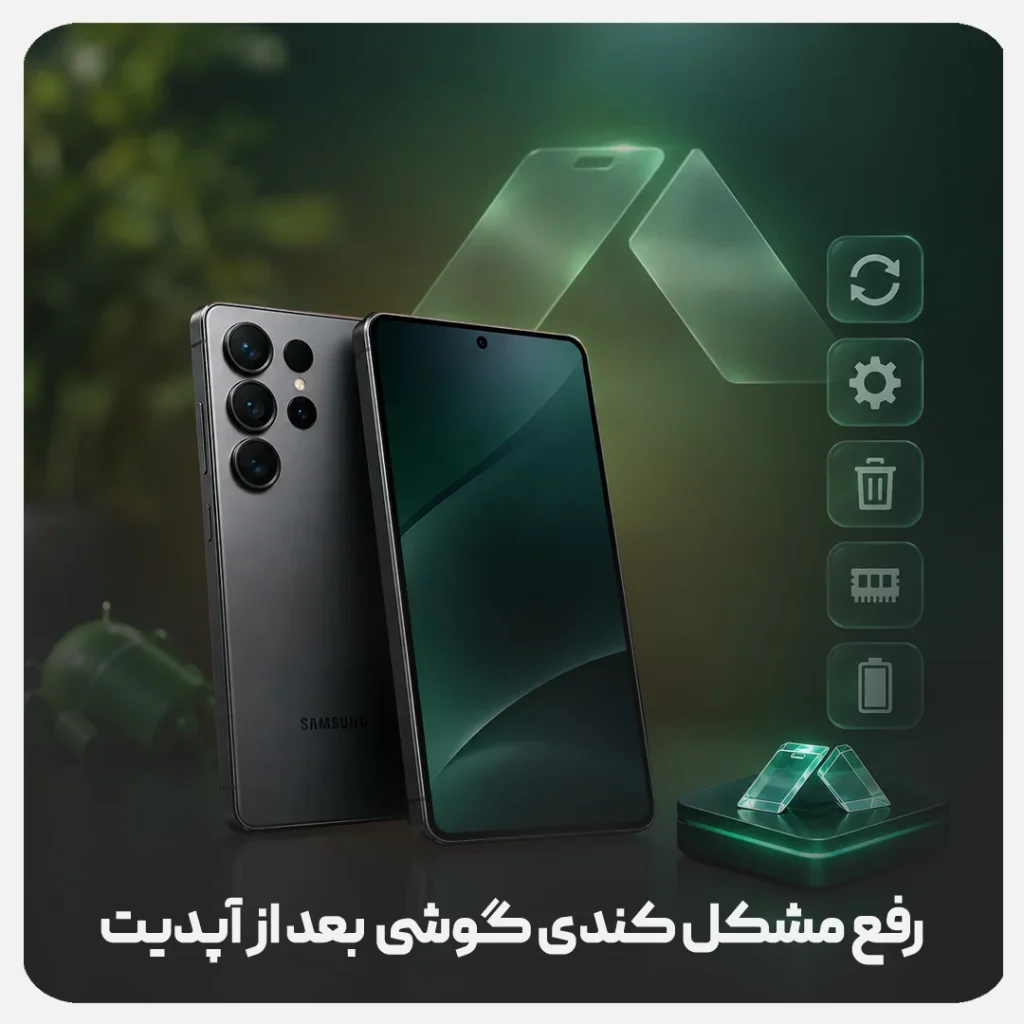
رفع مشکل کندی گوشی سامسونگ بعد از آپدیت
سرفصل های محتوا
رفع مشکل کندی گوشی سامسونگ بعد از آپدیت
گاهی پس از بهروزرسانی سیستمعامل گوشی سامسونگ، دستگاه برخلاف انتظار با مشکلاتی مانند کند شدن، داغ شدن، هنگ کردن، کرش برنامهها، مصرف بالای باتری یا عملکرد نامناسب مواجه میشود. این مشکلات لزوماً به معنای خرابی سختافزاری گوشی نبوده و در بسیاری از موارد میتوان با چند اقدام نرمافزاری آنها را برطرف نمود.
مشکلات پس از آپدیت میتوانند دلایل مختلفی داشته باشند؛ از ناقص دانلود شدن فایلهای بهروزرسانی گرفته تا ناسازگاری برخی برنامههای قدیمی، کمبود فضای ذخیرهسازی یا باقی ماندن فایلهای موقت و کش. در ادامه، مهمترین روشهای رفع این مشکلات را بررسی میکنیم. با ما همراه باشید.
چرا گوشی بعد از آپدیت دچار مشکل میشود؟
یکی از دلایل احتمالی، ناقص یا نادرست دانلود شدن بخشی از فایلهای بهروزرسانی میباشد. کیفیت و پایداری اینترنت میتواند روی فرایند دانلود تأثیر گذاشته و در صورت بروز مشکل، ممکن است که برخی فایلهای موردنیاز سیستمعامل بهدرستی دریافت یا نصب نشوند.
از طرف دیگر، برنامههایی که پیش از آپدیت روی گوشی نصب بودهاند، ممکن است که با نسخه جدید سیستمعامل کاملاً سازگار نباشند. در چنین شرایطی، یک اپلیکیشن میتواند باعث افزایش مصرف پردازنده یا حافظه، کندی سیستم، داغ شدن گوشی یا حتی کرش کردن برنامهها و سیستم شود.
کمبود شدید فضای ذخیرهسازی نیز یکی دیگر از عواملی میباشد که میتواند عملکرد گوشی را تحت تأثیر قرار دهد. سیستمعامل برای انجام برخی فرایندهای خود به فضای خالی نیاز دارد؛ بنابراین بهتر میباشد همیشه مقداری فضای آزاد روی حافظه داخلی دستگاه باقی بماند.
گوشی را یکبار ریستارت کنید
اولین و سادهترین کاری که پس از مشاهده مشکل باید انجام دهید، ریستارت کردن گوشی میباشد. پس از نصب کامل آپدیت، سیستمعامل ممکن است که همچنان در حال تکمیل برخی فرایندهای پسزمینه، بهینهسازی فایلها یا آمادهسازی برنامهها برای نسخه جدید باشد. یک بار خاموش و روشن کردن دستگاه میتواند بسیاری از مشکلات موقتی را برطرف کند.
پس از ریستارت، چند دقیقه به گوشی فرصت دهید تا فرایندهای پس از بهروزرسانی را تکمیل کند.
برنامههای گوشی را بهروزرسانی کنید
پس از آپدیت سیستمعامل، بهتر میباشد برنامههای نصبشده روی گوشی را نیز به آخرین نسخه موجود بهروزرسانی کنید. برای این کار میتوانید بهGoogle Play Store وGalaxy Store مراجعه نموده و برنامههایی را که نسخه جدید دارند، آپدیت کنید.
این کار اهمیت زیادی دارد؛ زیرا ممکن است که برخی برنامهها برای نسخه قبلی سیستمعامل طراحی شده باشند و پس از ارتقای سیستمعامل، مشکلاتی مانند کرش، مصرف غیرعادی باتری یا کندی ایجاد کنند.
از قابلیت Device Care و Optimize Now استفاده کنید
گوشیهای سامسونگ قابلیتی با عنوان Device Care یا مراقبت از دستگاه دارند که میتواند برای بررسی وضعیت کلی دستگاه مفید باشد. برای دسترسی به این بخش معمولاً مسیر زیر را دنبال کنید:
Settings > Device Care > Optimize Now
گزینه Optimize Now میتواند وضعیت بخشهایی مانند حافظه، فضای ذخیرهسازی و برنامههای فعال در پسزمینه را بررسی و بهینهسازی کند. اگر مشکل گوشی ناشی از فعالیت غیرضروری برنامهها یا مصرف بالای منابع باشد، این بخش میتواند به شناسایی و مدیریت آن کمک کند.
فضای ذخیرهسازی گوشی را بررسی کنید
پر شدن بیش از حد حافظه داخلی میتواند عملکرد گوشی را کاهش دهد و باعث بروز مشکلات مختلف شود. بنابراین بعد از آپدیت، حتماً فضای خالی دستگاه را بررسی کنید. از طریق مسیر زیر میتوانید وضعیت فضای ذخیرهسازی را مشاهده کنید:
Settings > Device Care > Storage
در این بخش، فایلهای غیرضروری، فایلهای حجیم، فایلهای تکراری و مواردی که دیگر به آنها نیاز ندارید را شناسایی و حذف کنید. بهتر میباشد قبل از حذف فایلها، اطلاعات مهم خود را بررسی کنید تا بهصورت تصادفی فایل ضروری پاک نشود.
کش برنامههای مشکلساز را پاک کنید
اگر بعد از آپدیت، یک برنامه خاص بیش از حد کند شده، هنگ میکند یا فضای زیادی اشغال کرده است، پاک کردن کش آن میتواند مفید باشد. برای این کار معمولاً میتوانید از مسیر زیر وارد تنظیمات برنامه شوید:
Settings > Apps >انتخاب برنامه > Storage > Clear Cache
در اینجا باید بین Clear Cache و Clear Data تفاوت قائل شوید.
Clear Cacheچیست؟
با انتخاب Clear Cache، فایلهای موقتی و کش ذخیرهشده توسط برنامه حذف میشوند. این کار معمولاً اطلاعات اصلی حساب کاربری و دادههای شخصی برنامه را حذف نمیکند.
Clear Dataچیست؟
گزینه Clear Data اطلاعات ذخیرهشده برنامه را پاک میکند و ممکن است باعث خروج از حساب کاربری، حذف تنظیمات و از بین رفتن اطلاعات محلی برنامه شود.
بنابراین اگر هدف شما فقط پاک نمودن فایلهای موقت میباشد، بهجای Clear Data از Clear Cache استفاده کنید.
بررسی Wipe Cache Partition
اگر پس از انجام مراحل بالا همچنان مشکلات نرمافزاری ادامه داشت، یکی از گزینههایی که ممکن است توسط کارشناس نرمافزار بررسی شود، Wipe Cache Partition در محیط Recovery میباشد. این گزینه با پاک نمودن کش سیستمی متفاوت از پاک کردن اطلاعات شخصی گوشی میباشد و در حالت معمول، عکسها، فایلهای شخصی و برنامههای نصبشده را حذف نمیکند. با این حال، ورود به Recovery و اجرای گزینههای آن نیازمند دقت است؛ زیرا منوی Recovery گزینههای مختلفی دارد و انتخاب گزینه اشتباه میتواند پیامدهای جدیتری داشته باشد.
بنابراین اگر با این محیط آشنایی ندارید، بهتر میباشد انجام این کار را به یک مرکز معتبر خدمات نرمافزاری موبایل بسپارید.
علت داغ شدن گوشی بعد از آپدیت را پیدا کنید
داغ شدن گوشی پس از بهروزرسانی میتواند دلایل مختلفی داشته باشد. یکی از اولین مواردی که باید بررسی شود، برنامههایی هستند که مصرف غیرعادی باتری یا منابع سیستم دارند. از بخش Device Care > Battery میتوانید مصرف باتری برنامهها را بررسی کنید و ببینید کدام برنامهها مصرف غیرعادی دارند.
در صورت مشاهده یک برنامه مشکلساز، بسته به شرایط میتوانید آن را بهروزرسانی، محدود یا در صورت غیرضروری بودن حذف کنید. همچنین بهتر است برنامههایی را که در پسزمینه فعالیت زیادی دارند، شناسایی و مدیریت کنید.
RAM Plusرا بدون نیاز روی حداکثر مقدار قرار ندهید
قابلیت RAM Plus در برخی گوشیهای سامسونگ با استفاده از بخشی از فضای ذخیرهسازی بهعنوان حافظه مجازی، امکان افزایش حافظه قابل استفاده برای برخی فرایندها را فراهم میکند.
با این حال، فعال نمودن آن روی بالاترین مقدار لزوماً به معنای افزایش محسوس سرعت گوشی نیست. اگر دستگاه شما بدون RAM Plus عملکرد مناسبی دارد، ضرورتی ندارد صرفاً برای افزایش عدد RAM، این قابلیت را روی حداکثر مقدار قرار دهید. بهتر است تنظیم RAM Plus متناسب با نیاز واقعی و مدل گوشی انجام شود.
در صورت تداوم مشکل، نصب مجدد سیستمعامل را بررسی کنید
اگر تمام راهکارهای نرمافزاری را امتحان کردید و مشکل همچنان ادامه داشت، ممکن است که سیستمعامل بهدرستی نصب نشده باشد یا فایلهای سیستمی دچار مشکل شده باشند. در چنین شرایطی، کارشناس نرمافزار میتواند پس از بررسی دستگاه، یکی از روشهای تخصصیتر را پیشنهاد کند. یکی از این روشها، نصب مجدد سیستمعامل با استفاده از کامپیوتر و بهصورت آفلاین است.
در این روش معمولاً ابتدا از اطلاعات مهم گوشی نسخه پشتیبان تهیه میشود، سپس سیستمعامل مجدداً نصب و در نهایت اطلاعات کاربر به دستگاه بازگردانده میشود. این فرایند تخصصی است و بهتر است توسط فرد یا مرکز معتبر انجام شود.
نکات مهم قبل از آپدیت گوشی
برای کاهش احتمال بروز مشکل، بهتر است پیش از بهروزرسانی سیستمعامل چند نکته را رعایت کنید:
- از اطلاعات مهم گوشی نسخه پشتیبان (Backup) تهیه کنید.
- مطمئن شوید فضای ذخیرهسازی کافی در اختیار سیستمعامل قرار دارد.
- آپدیت را با اینترنت پایدار و مطمئن انجام دهید.
- هنگام نصب آپدیت، شارژ گوشی را در سطح مناسبی نگه دارید یا در صورت توصیه سازنده، دستگاه را به شارژر متصل کنید.
- پیش از شروع فرایند، برنامههای غیرضروری را ببندید.
- پس از نصب آپدیت، به گوشی فرصت دهید فرایندهای پسزمینه را تکمیل کند.
- برنامههای نصبشده را از فروشگاههای معتبر به آخرین نسخه بهروزرسانی کنید.
سخن پایانی
بروز مشکل پس از آپدیت سیستمعامل لزوماً به معنای خرابی سختافزاری گوشی نیست. در بسیاری از موارد، یک ریستارت ساده، بهروزرسانی برنامهها، آزاد کردن فضای ذخیرهسازی یا پاک کردن کش برنامههای مشکلساز میتواند مشکل را برطرف کند.
اگر مشکل ادامه داشت، بررسی دقیقتر Device Care، مصرف باتری و حافظه، کش سیستمی و در نهایت نصب مجدد سیستمعامل میتواند در شناسایی و رفع ایراد مؤثر باشد.
با این حال، در مواردی که نیاز به ورود به Recovery یا نصب مجدد سیستمعامل وجود دارد، بهتر است بدون دانش کافی اقدام نکنید و کار را به متخصص بسپارید. همچنین تهیه نسخه پشتیبان از اطلاعات مهم، مهمترین اقدامی است که باید پیش از هر بهروزرسانی سیستمعامل انجام دهید.
جدیدترین محصولات
-
 گوشی سامسونگ Samsung A36 | حافظه 256 رم 8 گیگابایت
تومان 114.000.000
-
 هندزفری سامسونگ بادز 3 پرو | samsung Buds 3 pro
تومان 35.500.000
-
 هندزفری سامسونگ بادز 3 | Galaxy Buds 3
تومان 30.500.000
-
 گوشی سامسونگ Samsung A56 | حافظه 256 رم 8 گیگابایت
تومان 138.500.000
-
 گوشی سامسونگ Samsung A07 | حافظه 128 رم 4 گیگابایت
تومان 48.500.000
-
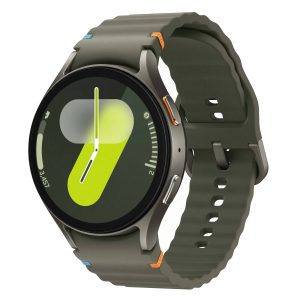 ساعت هوشمند سامسونگ سری 7 نسخه 44 میلیمتری کد فنی L310
تومان 42.500.000

 گوشی سامسونگ
 گوشی سامسونگ سری S
 گوشی سامسونگ سری Z
 گوشی سامسونگ سری A
 گوشی اپل (آیفون)
 گوشی شیائومی
 گوشی داریا
 گوشی دکمه ای
 گوشی ۵G
 گوشی مناسب عکاسی
 گوشی گیمینگ
 گوشی ضدضربه
 حافظه داخلی ۶۴ گیگابایت
 حافظه داخلی ۱۲۸ گیگابایت
 حافظه داخلی ۲۵۶ گیگابایت
 حافظه داخلی ۵۱۲ گیگابایت
 حافظه داخلی ۱ ترابایت
 شارژر
 شارژر دیواری (مسافرتی)
 شارژر بی سیم (القایی)
 شارژر فندکی (ماشین)
 کابل شارژر
 گارد
 گارد گوشی A۰۵/۰۶/۰۷
 گارد گوشی A۱۵/۱۶/۱۷
 گارد گوشی A۲۵/۲۶/۲۷
 گارد گوشی سری ULTRA
 گارد گوشی آیفون
 گارد هندزفری
 گارد تبلت
 گارد ساعت
 گلس محافظ
 گلس گوشی
 گلس تبلت
 گلس ساعت هوشمند
 گجت
 چند راهی برق
 اسپیکر بلوتوثی
 قلم لمسی
 مبدل برق
 میکروفون یقه ای
 هولدر موبایل
 مبدل OTG
 کیبورد
 پاوربانک
 حافظه جانبی
 بند ساعت

 ساعت سِی بای
 ساعت هیمی
 ساعت کیو سی وای
 ساعت گلوریمی
 ساعت میبرو
 ساعت هیلو
 می بند

 هندزفری انکر


 مایکروسافت (ایکس باکس)
 سونی (پلی استیشن)